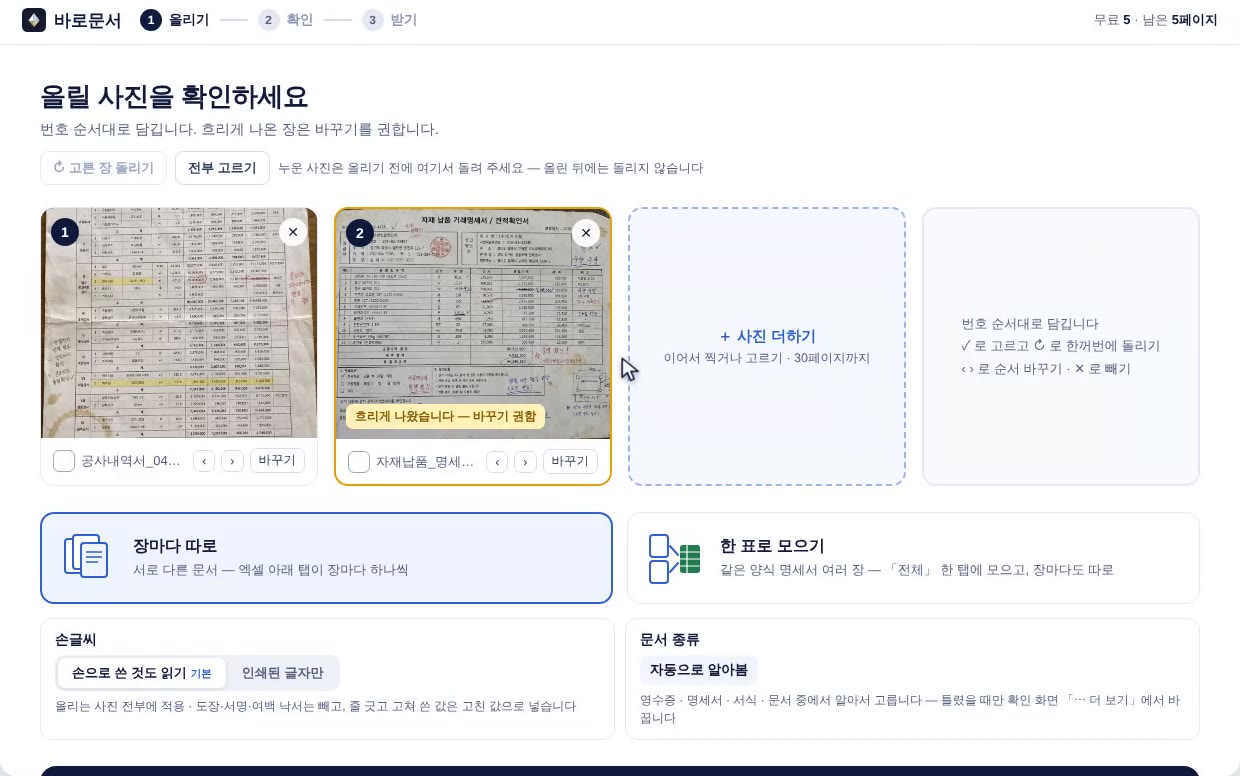
홈택스는 전자로 발행되거나 신고된 것만 모아 줍니다. 종이로 주고받은 증빙은 그 안에 들어오지 않습니다. 그래서 부가세 신고철이 되면 홈택스에서 자료를 내려받은 뒤에도 책상 위에 종이 뭉치가 남습니다 — 거래명세서, 손으로 쓴 세금계산서, 간이영수증, 거래처가 팩스로 보낸 출력본 같은 것들입니다. 이 글은 그 종이들이 무엇이고, 왜 남는지, 어떻게 데이터로 옮기는지를 정리한 것입니다. 세무 처리의 판단은 세무 대리인의 영역이고, 여기서는 문서를 데이터로 바꾸는 부분만 다룹니다.
홈택스에 안 들어오는 것들
실무에서 자주 남는 것은 대체로 이 다섯입니다.
거래명세서. 애초에 국세청에 신고하는 서류가 아닙니다. 사고판 물건의 품목과 수량, 단가가 적힌 거래 당사자 사이의 문서라서, 받은 종이 한 장이 유일한 기록인 경우가 많습니다.
종이로 주고받은 세금계산서. 전자로 발행된 것은 데이터로 남지만, 손으로 쓴 계산서나 팩스로 온 출력본, 스캔해 둔 PDF는 그렇지 않습니다.
간이영수증과 손으로 쓴 영수증. 동네 철물점이나 식당에서 받는 것들입니다. 글씨체가 제각각이라 나중에 읽기도 어렵습니다.
은행 앱이 안 주는 통장 내역. 조회 기간이 지난 옛 거래, 이미 해지한 계좌, 거래처가 종이로 건네준 내역서에는 내려받을 데이터가 없습니다.
급여대장이나 정산표 출력본. 회계 프로그램 밖에서 만들어져 종이로만 도는 자료들입니다.
세금계산서만으로는 모자랄 때
세금계산서는 거래의 총액을 증명하지만, 무엇을 몇 개 샀는지까지 말해 주지는 않습니다. 발행하는 쪽이 품목란에 "자재대" 한 줄만 적는 일이 흔하기 때문입니다. 두 문서는 짝입니다 — 하나는 얼마를, 다른 하나는 무엇을 증명합니다. 재고 수량을 맞춰야 하거나, 어느 품목이 얼마나 나갔는지 봐야 하거나, 나중에 거래처와 금액을 줄 단위로 대조해야 할 때 명세서 쪽이 없으면 막힙니다.
종이를 데이터로 옮기는 세 단계
1. 있는 그대로 찍습니다. 스캐너가 없어도 됩니다. 휴대폰으로 비스듬히 찍힌 사진, 그늘이 진 사진도 기울기와 조명을 보정한 뒤 읽습니다. 여러 장을 한 번에 올려 하나의 엑셀 장부로 합칠 수도 있습니다.
2. 표 구조를 지켜 옮깁니다. 글자만 뽑아내는 것과 다릅니다. 품목 행과 합계 행, 병합된 칸의 자리를 그대로 유지한 채 엑셀 표로 만듭니다. 금액은 글자가 아니라 계산되는 숫자 칸으로 들어가므로, 받은 즉시 더하고 정렬할 수 있습니다.
3. 어긋난 칸만 확인합니다. 수량×단가가 공급가액과 맞는지, 합계가 맞는지 다시 계산해 대조합니다. 안 맞는 칸은 노란색으로 표시하고 계산값을 나란히 보여 드립니다. 확실히 읽지 못한 값은 지어내지 않고 비워 둡니다 — 틀린 숫자가 조용히 들어가 있는 것보다 빈칸이 낫기 때문입니다.
이 서식들에서 자주 어긋나는 곳
문서마다 걸리는 자리가 다릅니다. 거래명세서는 전월 이월액을 맨 윗줄에 두는 서식이 있어서, 품목 금액만 더하면 맨 아래 합계와 안 맞아 보입니다 — 틀린 게 아니라 이월액이 끼어 있는 것입니다. 세금계산서는 세액이 공급가액의 10%인데 원 단위 반올림이 줄마다 쌓여 합계가 1~2원 어긋나 보일 수 있습니다. 통장 내역은 출금이 없는 줄의 빈칸을 0으로 채우면 건수를 셀 때 숫자가 달라집니다. 결과를 받으신 뒤 이 자리들을 먼저 보시면 검수가 빨라집니다.
저희가 하지 않는 것
세무 신고나 환급을 대행하지 않습니다. 문서를 데이터로 바꾸는 데까지가 저희가 하는 일이고, 그 데이터로 무엇을 어떻게 신고할지는 세무 대리인과 상의하실 부분입니다. 저희가 만든 엑셀은 그분들이 바로 열어 쓸 수 있는 형태로 나갑니다.
직접 해 보시는 게 가장 빠릅니다
회원가입도 로그인도 없고, 첫 5페이지는 값을 받지 않습니다. 올리신 원본은 받으신 뒤 한 시간이 지나면 저희 서버에서 자동으로 지워지고, 어떤 학습에도 쓰지 않습니다. 책상 위 종이 한 장을 찍어 올려 보세요.