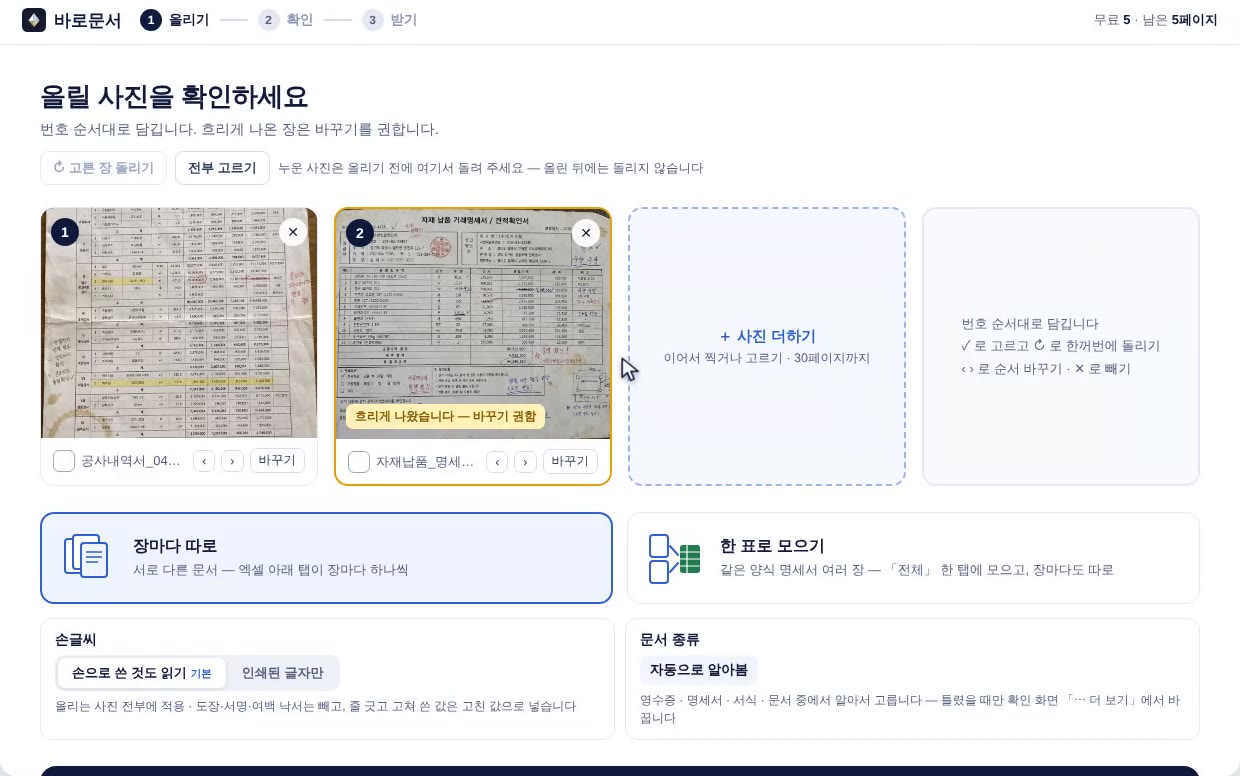
거래명세서나 견적서를 받아서 엑셀로 정리해야 할 때, 가장 흔한 방법은 여전히 '보고 타이핑'입니다. A4 한 장 분량의 표를 옮기는 데 보통 20~40분이 걸리고, 문제는 시간보다 오타입니다. 금액 한 자리가 틀리면 장부 전체가 어긋납니다. 다시 입력하지 않는 방법 세 가지를 비교합니다.
방법 1 — 엑셀·오피스의 내장 기능
모바일 엑셀 앱의 '사진에서 데이터 삽입' 기능은 영어 표에는 꽤 쓸 만하지만, 한국어 문서·복잡한 병합 셀에서는 결과 편차가 클 수 있습니다. 무엇보다 어디가 틀렸는지 알려주지 않기 때문에 결국 전체를 눈으로 대조해야 합니다.
방법 2 — 챗봇에게 사진 붙여넣기
ChatGPT 등 챗봇에 사진을 붙여넣고 "표로 만들어줘"라고 하면 그럴듯한 결과가 나옵니다. 다만 두 가지 한계가 있습니다. 첫째, 결과를 복사해서 엑셀에 붙여넣고 서식을 다시 잡아야 합니다. 둘째, 챗봇 결과에는 어떤 값이 불확실했는지 표시되지 않는 경우가 많아, 결국 전체를 원본과 대조해야 안심할 수 있습니다. 한두 장이면 몰라도 반복 업무에는 위험합니다.
방법 3 — 검수형 복원 도구
업로드하면 엑셀 파일(.xlsx)로 바로 내려받고, 판독이 불확실했던 셀만 노란색으로 표시해 원본과 대조하게 해주는 방식입니다. 수량×단가와 금액이 맞지 않으면 계산값을 함께 제시하므로 확인이 3분 안에 끝납니다. 여러 장의 명세서를 하나의 장부로 합치는 것도 이 방식이 가장 빠릅니다.
바로문서는 추측하지 않습니다 — 확실하지 않은 값은 비워 두고 노란색으로 표시합니다. 잘 안 보이는 칸을 그럴듯한 값으로 채워 넣는 것이 아니라, 모른다고 정직하게 알려주는 것이 금액 문서에서는 더 안전하다고 믿기 때문입니다. 실제 측정 기록은 성능 수치 페이지에 공개돼 있습니다.
정리
한 달에 한두 번, 간단한 표라면 챗봇으로 충분합니다. 매주 반복되는 입력 업무이거나 금액이 들어간 문서라면, '틀린 곳을 찾아주는' 검수형 도구가 시간과 사고를 모두 줄여줍니다.