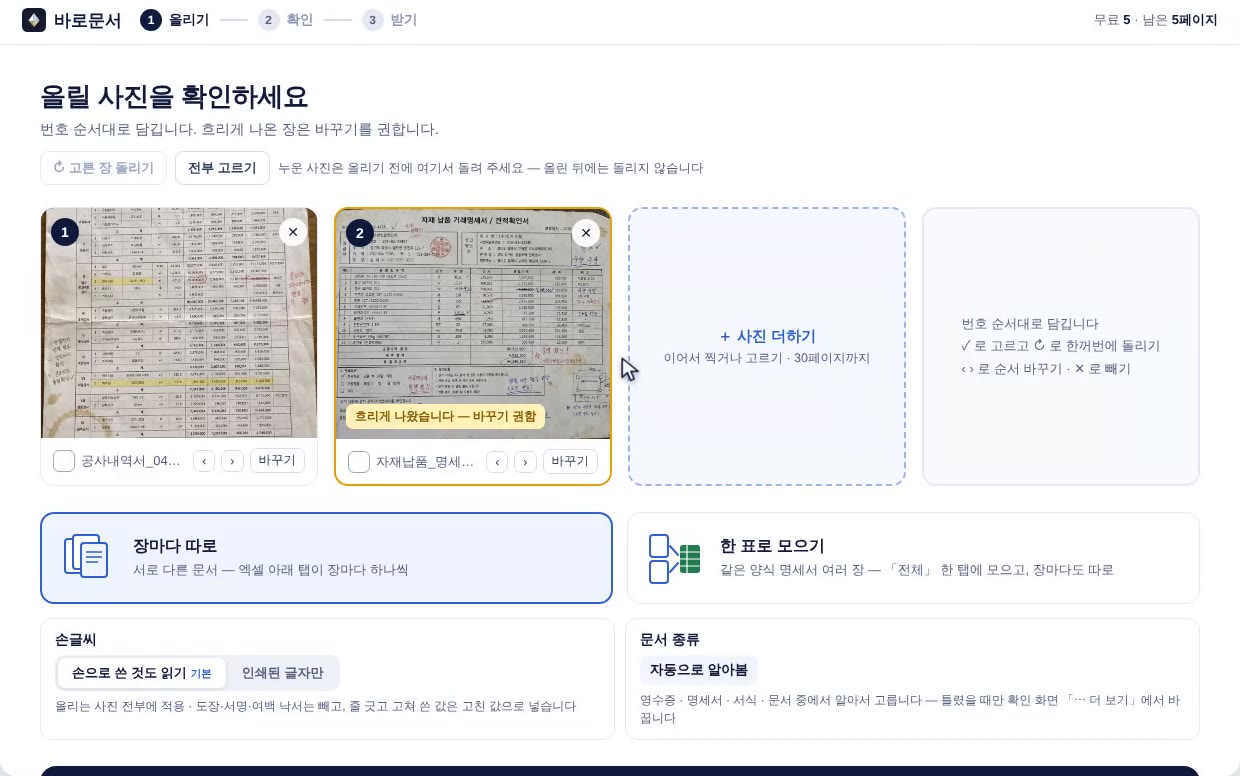
관공서·학교·거래처에서 받은 문서가 hwp라서 열지 못하는 상황은 생각보다 흔합니다. 한컴오피스는 유료이고, 문서 하나 보자고 설치하기는 부담스럽습니다. 무엇을 하려는지에 따라 답이 다릅니다 — 읽기만 할 것인지, 고쳐 쓸 것인지, 안에 있는 표가 필요한 것인지. 세 갈래로 나눠 정리합니다.
먼저 — 상황별로 무엇을 골라야 하나
| 하려는 일 | 방법 | 받게 되는 것 | 주의할 점 |
|---|---|---|---|
| 내용만 읽으면 된다 | 한컴 공식 웹 뷰어(한컴독스) 또는 hwp 내용 추출 도구 | 화면에 뜬 글자, 첫 페이지 미리보기 | 뷰어는 가입이 필요합니다 |
| 이어서 고쳐 써야 한다 | 글자를 뽑아 워드(.docx)나 텍스트로 저장 | 편집 가능한 문서 | 글꼴·배치는 그대로 넘어오지 않습니다 |
| 안에 있는 표가 필요하다 | 표 구조를 인식하는 추출 | 행·열이 살아 있는 엑셀 파일 | 글자만 복사하면 열이 무너집니다 |
내용만 확인하면 될 때
한컴이 제공하는 무료 '한컴독스' 웹 뷰어에 가입하면 열람이 가능합니다. 가입 없이 바로 보고 싶다면, hwp 파일에서 텍스트와 첫 페이지 미리보기를 추출해주는 웹 도구를 쓰는 것이 가장 빠릅니다 — 파일을 올리면 내용과 첫 페이지 미리보기를 화면에서 확인할 수 있습니다.
내용을 편집해야 할 때
hwp의 글자를 추출해 워드(.docx)나 텍스트로 저장한 뒤 편집하는 방법이 현실적입니다. 서식(글꼴·배치)은 완벽히 유지되지 않지만, 내용을 이어받아 작업하기에는 충분합니다.
여기서 한 가지 알아두면 좋은 것이 있습니다. HWP에는 글자뿐 아니라 글꼴·문단·표·배치 같은 서식 정보도 함께 들어 있습니다. 그래서 글자를 추출하는 것과 원래 문서 모양을 다시 살리는 것은 다른 작업입니다. 받은 문서가 그대로 다시 나와야 하는 상황이라면, 글자만 옮기는 도구로는 부족합니다.
문서 안의 표가 필요할 때 — 여기가 가장 자주 막힙니다
hwp 안의 표(신청서 양식, 명단, 정산표 등)는 텍스트로 복사하면 열이 다 무너집니다. 글자는 다 있는데 어느 칸의 값인지가 사라지기 때문입니다.
표의 행·열 구조와 셀 병합을 살려 엑셀로 복원하는 방식이라면, 원래 자리를 유지한 채 받으실 수 있습니다. 금액이 들어간 문서라면 여기가 특히 중요합니다 — 칸이 한 줄 밀리면 합계가 조용히 어긋나고, 나중에 발견됩니다.
바로문서는 확실하지 않은 값을 그럴듯하게 채워 넣지 않습니다. 잘 읽히지 않은 칸은 비워 두고 표시해, 원본과 대조할 곳을 먼저 알려드립니다. 결과가 실제로 어떻게 나오는지는 복원 사례에서 원본과 결과를 나란히 보실 수 있습니다.
주의할 점
어떤 방법이든 개인정보가 담긴 문서는 처리 후 서버에서 자동 삭제되는지 확인하세요. 보관 정책을 명시하지 않은 사이트에는 민감한 문서를 올리지 않는 것이 안전합니다.
함께 읽으면 좋은 글
- 사진 속 표를 엑셀로 바꾸는 3가지 방법 — 종이로 받은 표를 옮길 때
- PDF 속 표를 엑셀로 변환하는 법 — 복사하면 한 줄로 붙는 이유
- 복원 사례 — 원본과 결과를 나란히 놓고 확인